
Conversor gratuito · Sem cadastro · Sem limite de uso
Converter Extrato PayPal para OFX
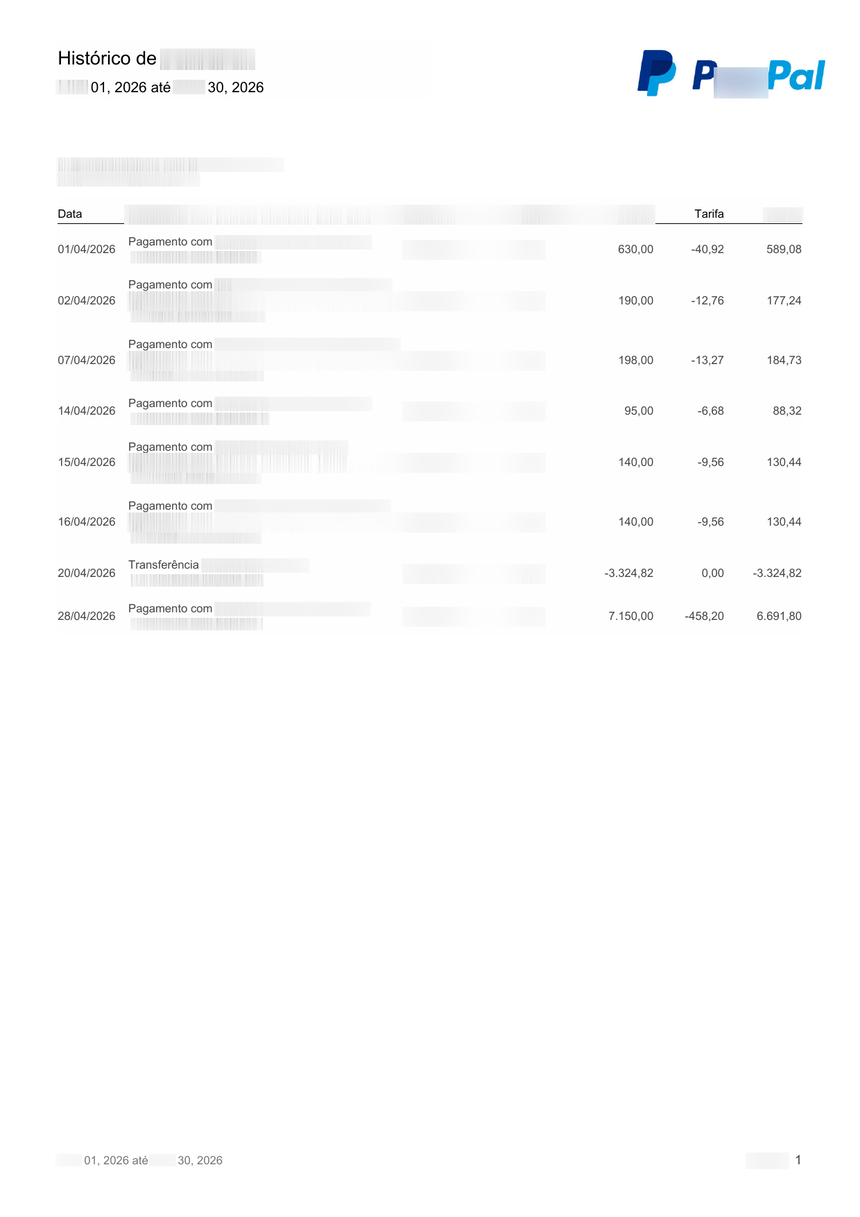
O Histórico de Transações do PayPal traz cada operação em três linhas, com Bruto, Tarifa e Líquido. Este conversor lê esse layout, usa o valor Líquido (o que de fato entrou ou saiu da conta) e entrega um OFX pronto para conciliação.
Selecione o extrato em PDF do PayPal
Sugestões de melhorias
Tem ideia de uma nova ferramenta ou melhoria? Conte pra gente.
Como é o extrato em PDF do PayPal
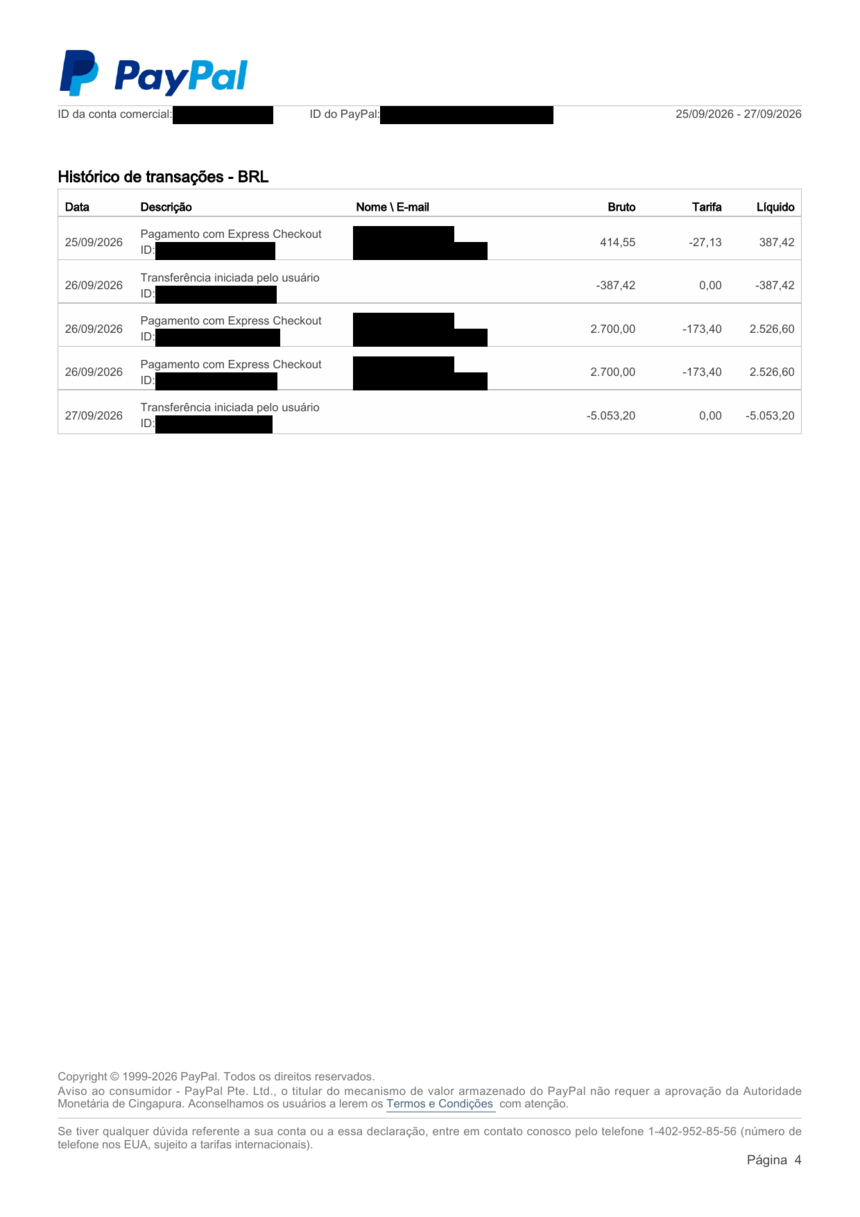
Veja exemplos de extratos do PayPal aceitos por este conversor. Os dados pessoais foram anonimizados — clique para ampliar.
Sobre o conversor PayPal para OFX
O PayPal nasceu em 1998 da fusão entre a Confinity (de Max Levchin, Peter Thiel e Luke Nosek) e a X.com de Elon Musk, abriu capital em 2002, foi comprado pelo eBay no mesmo ano e voltou a operar como empresa independente em 2015. Hoje é uma instituição de pagamento que conecta consumidores e lojistas em cerca de 200 mercados, com mais de 400 milhões de contas ativas. No Brasil, é uma das formas mais comuns de receber em moeda estrangeira: exportadores, freelancers que atendem clientes lá fora, sellers de marketplaces internacionais e criadores de conteúdo recebem pelo PayPal e depois sacam para a conta bancária. O extrato que importa para a contabilidade é o Histórico de Transações exportado em PDF pelo site. Diferente de um extrato bancário tradicional, ele mostra cada pagamento em três linhas: a descrição, depois a data acompanhada dos valores Bruto, Tarifa e Líquido, e por fim o ID da transação. O conversor foi escrito para reconhecer exatamente esse formato, separar cada operação e gravar no OFX o valor Líquido, que é o que mexe no saldo da conta PayPal.
Compatível com:
Quando usar este conversor?
Indicado para quem recebe pela PayPal e precisa fechar a contabilidade: prestadores de serviço que faturam clientes no exterior, lojas que vendem por marketplaces internacionais, devs e designers freelancer, e MEIs ou empresas que precisam conciliar essas entradas em moeda estrangeira com o restante do caixa antes de fechar o mês ou preparar a apuração fiscal.
O que aparece no extrato do PayPal
O Histórico de Transações em PDF organiza cada operação em três linhas. A primeira traz a descrição (nome de quem pagou ou recebeu, tipo de movimento). A segunda mostra a data e três valores na mesma sequência: Bruto, Tarifa e Líquido. A terceira é o ID da transação, aquele código alfanumérico que o PayPal usa para identificar o lançamento. Aparecem pagamentos recebidos, envios, reembolsos, estornos e as tarifas que o PayPal cobra sobre cada recebimento. Como a tarifa já vem destacada, o conversor não precisa estimá-la: ele soma Bruto menos Tarifa e usa o Líquido como valor do lançamento no OFX, refletindo o que realmente entrou ou saiu da conta.
Como converter o extrato do PayPal para OFX
Acesse paypal.com e faça login na sua conta
Abra "Histórico" (Atividade) e clique no ícone de download
Escolha "Personalizar", selecione o período (até 12 meses por vez) e o formato PDF
Clique em "Baixar" para salvar o Histórico de Transações em PDF
Envie o PDF na área de upload no topo desta página. O processamento é automático e não exige cadastro nem instalação de programas.
Baixe o arquivo OFX gerado em segundos e importe-o diretamente no seu software de contabilidade, ERP ou app de finanças.
Perguntas frequentes
O valor convertido considera Bruto, Tarifa ou Líquido?
O Líquido. Como o Histórico de Transações já traz Bruto, Tarifa e Líquido em cada operação, o conversor usa o Líquido (Bruto menos Tarifa) como valor do lançamento no OFX. É o valor que de fato entrou ou saiu da sua conta PayPal.
Preciso exportar como "Histórico de Transações" ou serve qualquer relatório do PayPal?
Dois PDFs são aceitos. Um é o Histórico de Transações, baixado em Histórico → ícone de download → Personalizar. O outro é o extrato da conta comercial, que abre com o Resumo do saldo e o Resumo das atividades e traz os lançamentos na seção Histórico de transações - BRL. Nesse extrato, antes de gerar o arquivo, o conversor confere a soma das tarifas e o saldo disponível final contra o próprio resumo.
Funciona para conta PayPal Business e conta pessoal?
Sim. O layout do Histórico de Transações é o mesmo nas contas pessoal e Business, então o conversor lê os dois. Os valores são processados na moeda apresentada no extrato.
O conversor lê os recebimentos em moeda estrangeira?
Ele lê o extrato na moeda em que o PayPal apresenta cada operação no PDF, mantendo o valor Líquido de cada linha. A conciliação cambial em si fica por conta do seu sistema contábil. No extrato da conta comercial, uma seção de histórico em outra moeda além do real ainda não é convertida: o arquivo é recusado com aviso, em vez de sair com parte dos lançamentos.
Meu PDF é uma imagem escaneada do extrato. Vai funcionar?
Não. O PDF precisa ter texto selecionável, que é como o PayPal gera o Histórico de Transações pelo próprio site. Capturas de tela ou fotos do extrato não têm texto e não podem ser lidas.
Para ler antes de importar
Guias que ajudam quem concilia o extrato do PayPal.